




引言
课前准备
- 学员准备:能访问互联网的电脑,可安装应用程序
- 教学材料:课件、讲义、案例、视频等教学材料,后续更新至该链接
- 课题纪律:培训签到及随堂作业完成情况,工作群通报
预期成果
1、Gitlab接受任务
2、代码协作
课程
1、使用Gitlab
注册用户
https://gitlab.faway.com
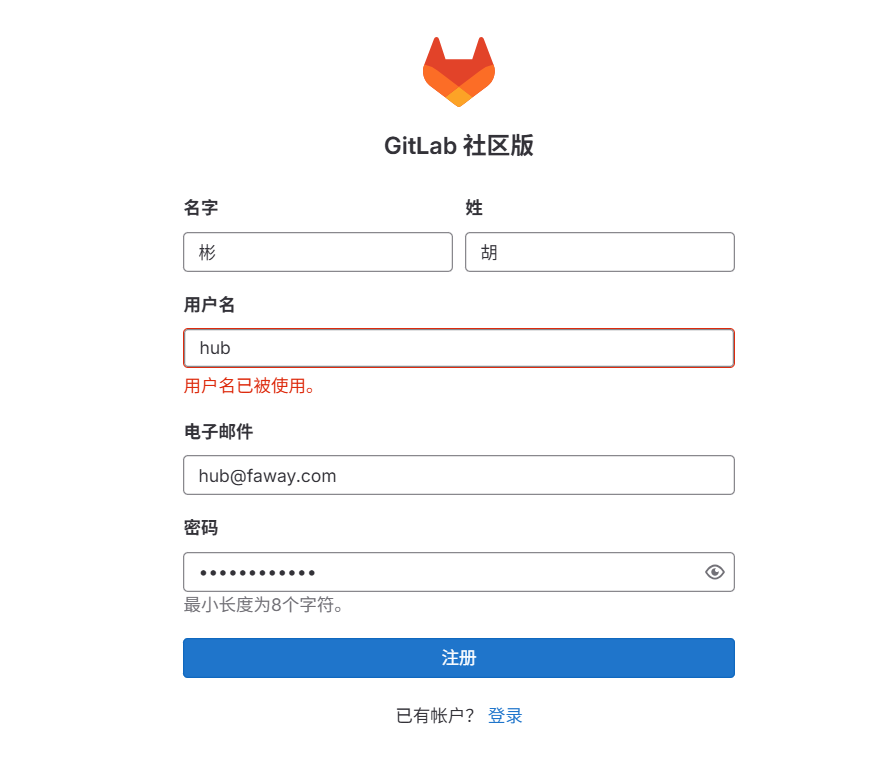
点击“立即注册”,填写信息,等待管理员审批即可。
查看项目及议题
管理员邀请进入项目,查看项目及议题
2、环境准备
安装Git工具
Git-2.35.1.2-64-bit.exe
安装后,重启Trae
配置Git用户名及邮箱
win+r运行cmd命令
git config --global user.name "胡彬"
git config --global user.email "hub@faway.com"

git config --global user.name
git config --global user.email
拉取远程仓库
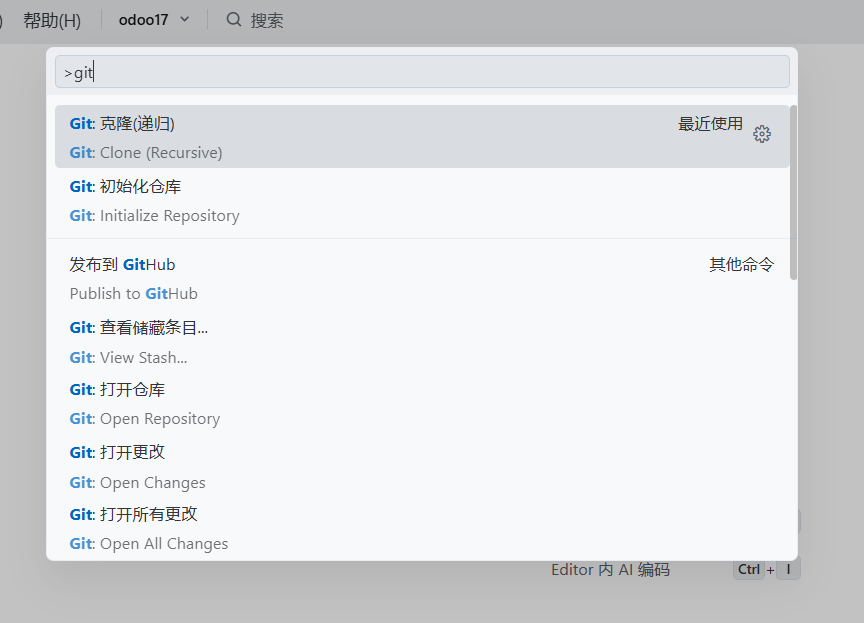
Ctrl+Shift+P,输入git,找到Git:克隆(递归)
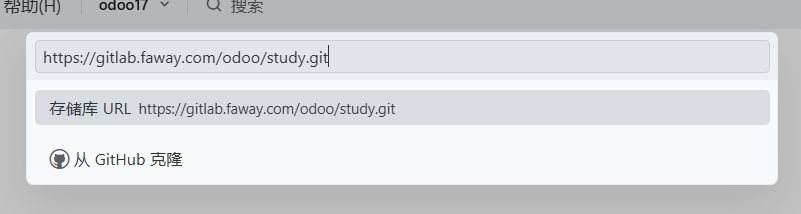
输入git仓库地址,并回车
选择addons_git目录
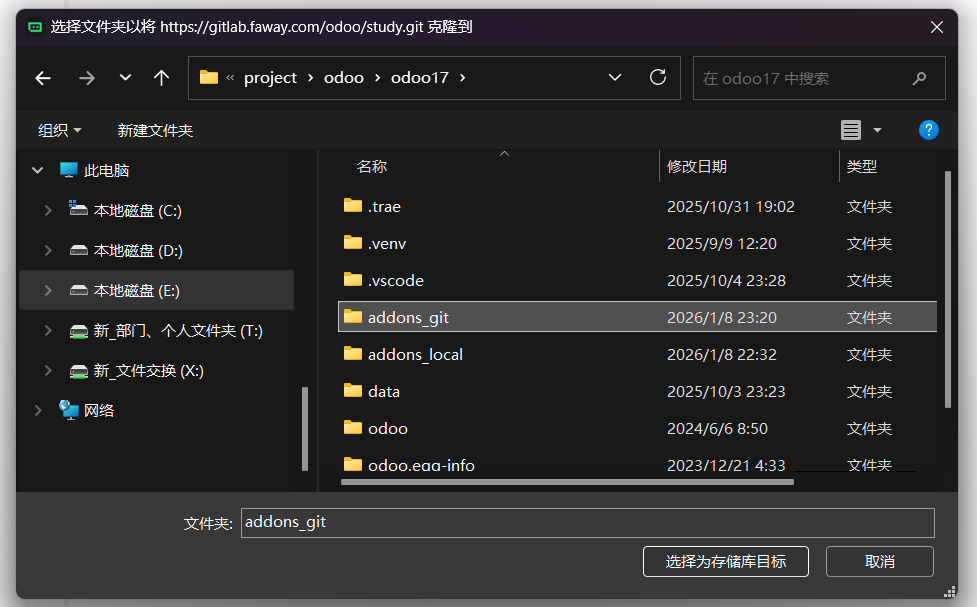
选择添加到工作区即可
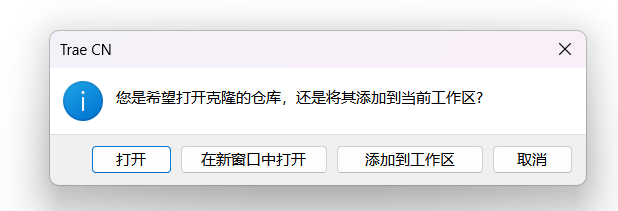
等待克隆完成。
切换分支
普通开发人员,只能提交代码至develop分支,管理员将代码合并至main分支
点击左下角,切换develop分支以提交代码
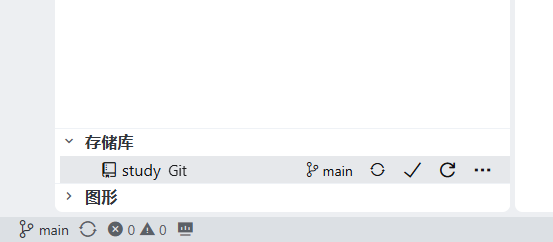
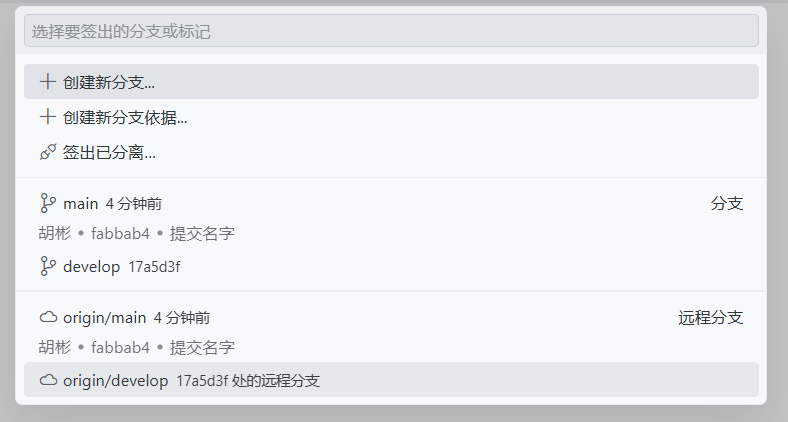
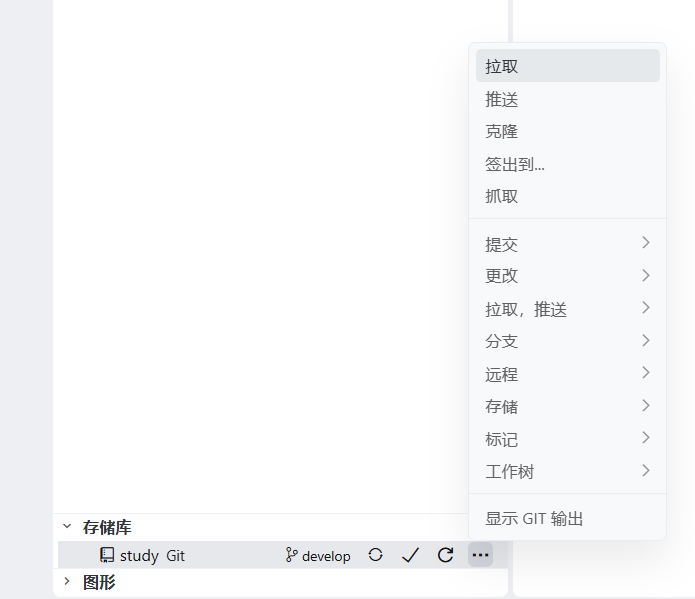
更新代码
拉取
上传代码
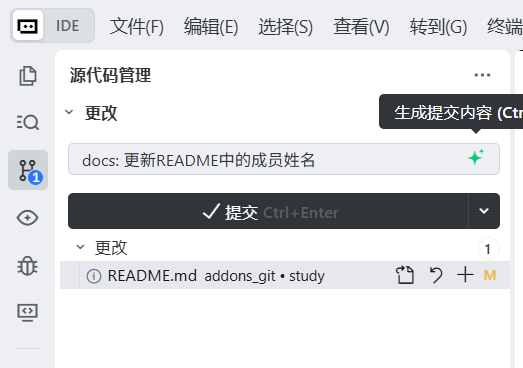
当代码有变化时,开发工具识别到更新,可AI生成提交内容,提交
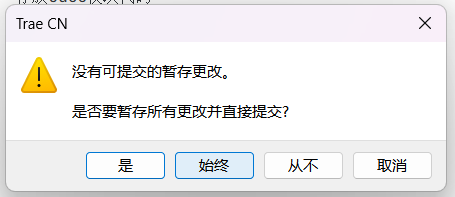
始终
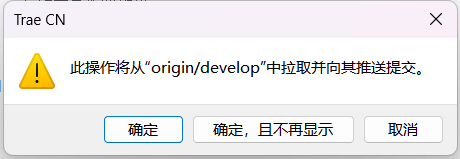
确定,且不再显示
合并代码
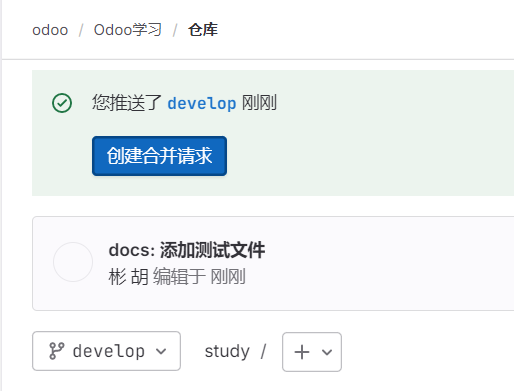
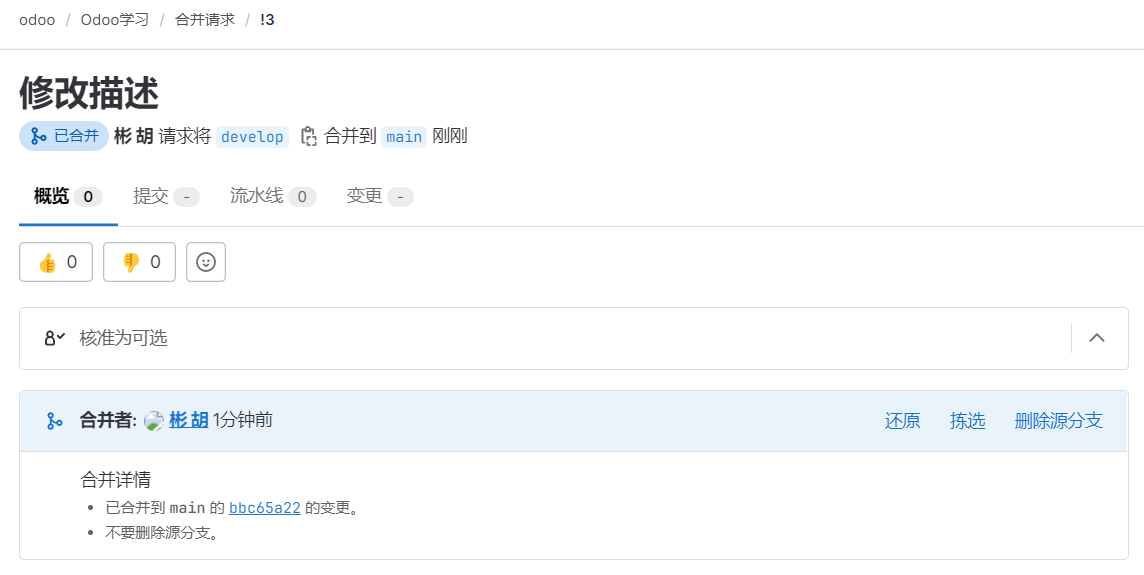
代码从develop分支更新到main分支
评论区